レノボについて レノボについて レノボについて プレスリリース
クロム ペア リング- Chromebook側でペアリングを開始する そうしたらChromebook側で「時計」→「設定(歯車)」の順にクリックして、Chromebookの設定画面を開きます。 そうしたら、 「Bluetooth」を選択 し、 Bluetoothの設定を開きます (Bluetoothが有効になっていることをここで確認)。 クロームブックは通常のPCと同じく「Bluetooth(ブルートゥース)」に対応しているマウスをつなげることができます。 設定からマウスの接続設定をすると、マウスが使えるようになります。 ページ内要点1 要約ポイント2 注意点:マウス側もペアリング待ち
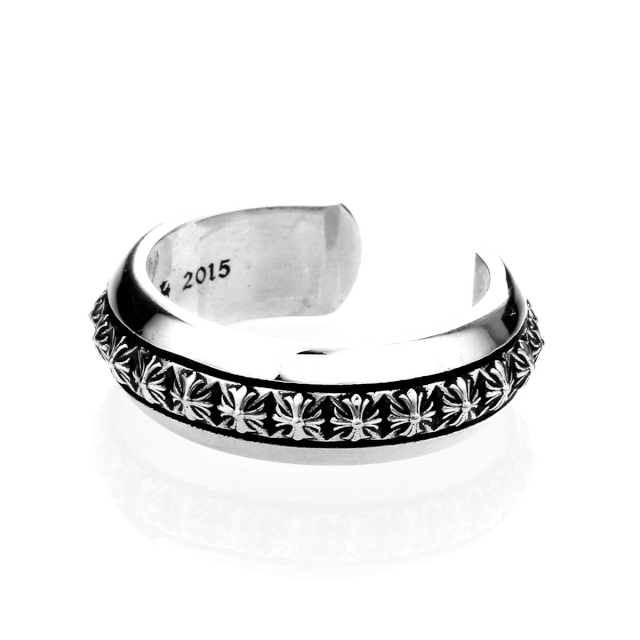
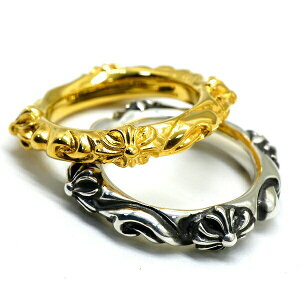
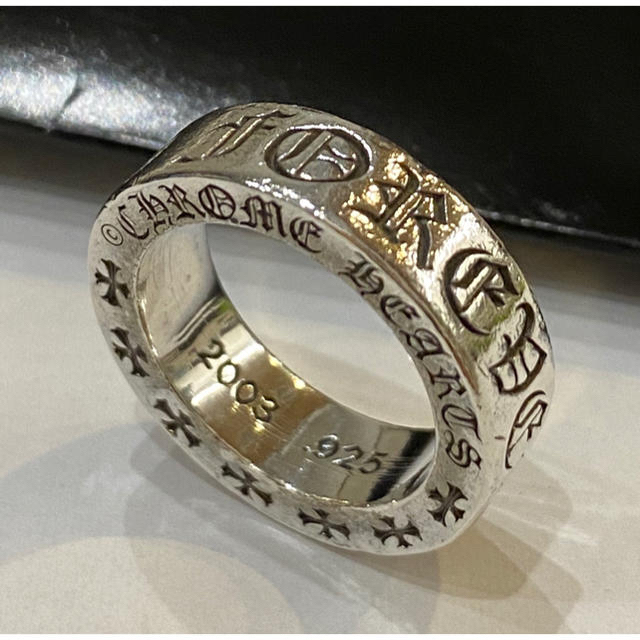
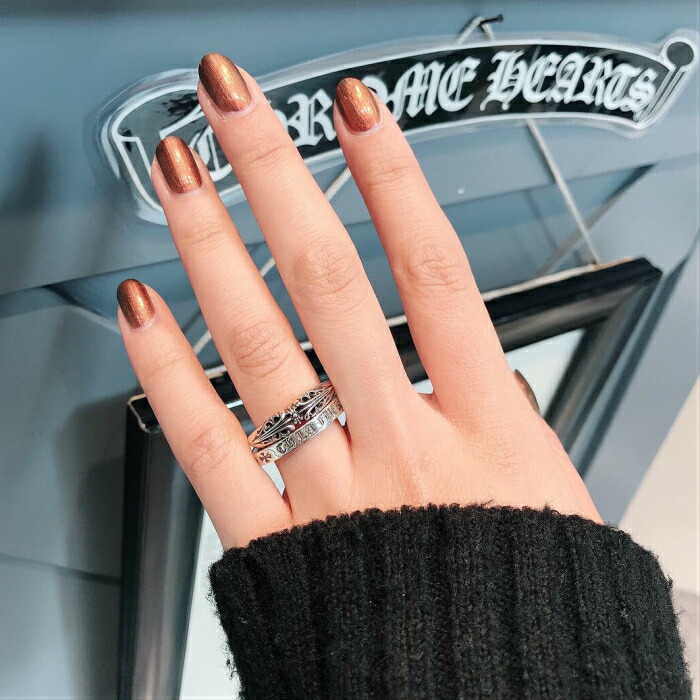
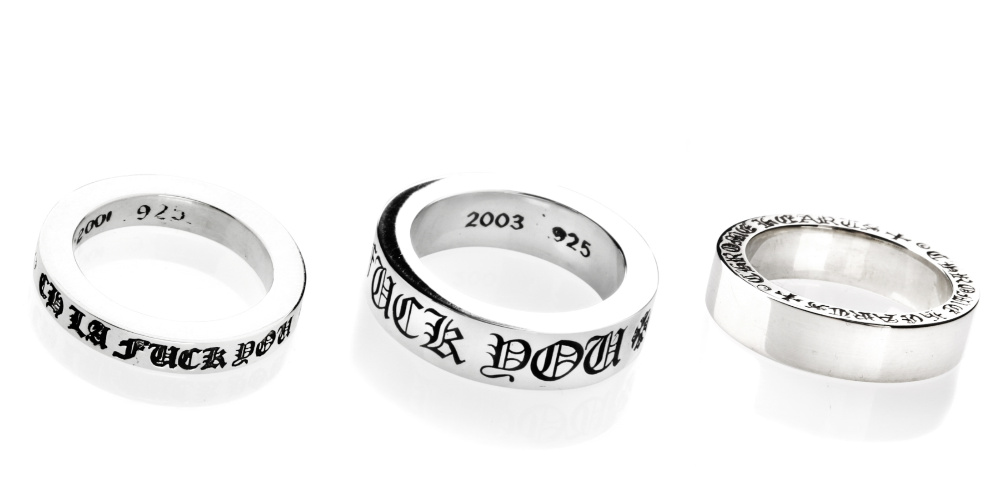
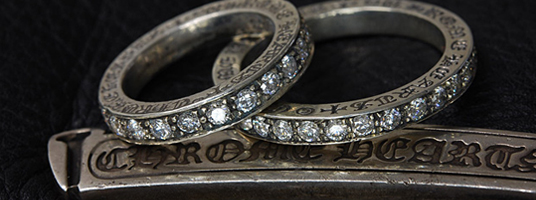
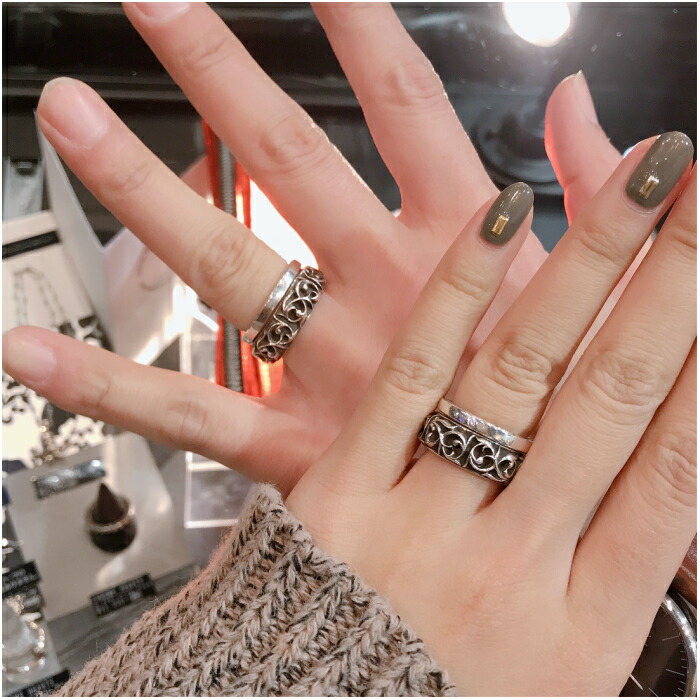
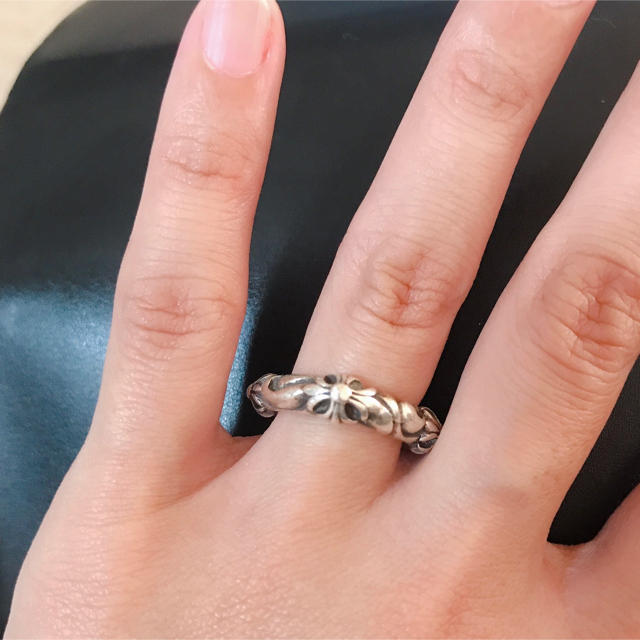
クロム ペア リングのギャラリー
各画像をクリックすると、ダウンロードまたは拡大表示できます
 |  |  |
 |  |  |
 |  |  |
 |  |  |
「クロム ペア リング」の画像ギャラリー、詳細は各画像をクリックしてください。
 |  | |
 |  |  |
 |  | |
 |  |  |
「クロム ペア リング」の画像ギャラリー、詳細は各画像をクリックしてください。
 |  | |
 |  | |
 |  |  |
 |  |  |
「クロム ペア リング」の画像ギャラリー、詳細は各画像をクリックしてください。
 |  | |
 |  |  |
 |  |  |
 |  |  |
「クロム ペア リング」の画像ギャラリー、詳細は各画像をクリックしてください。
 |  | |
 |  |  |
 |  |  |
 |  |  |
「クロム ペア リング」の画像ギャラリー、詳細は各画像をクリックしてください。
 |  |  |
 |  |  |
 |  |  |
 |  | |
「クロム ペア リング」の画像ギャラリー、詳細は各画像をクリックしてください。
 |  | |
 |  | |
 |  |  |
 |  |  |
「クロム ペア リング」の画像ギャラリー、詳細は各画像をクリックしてください。
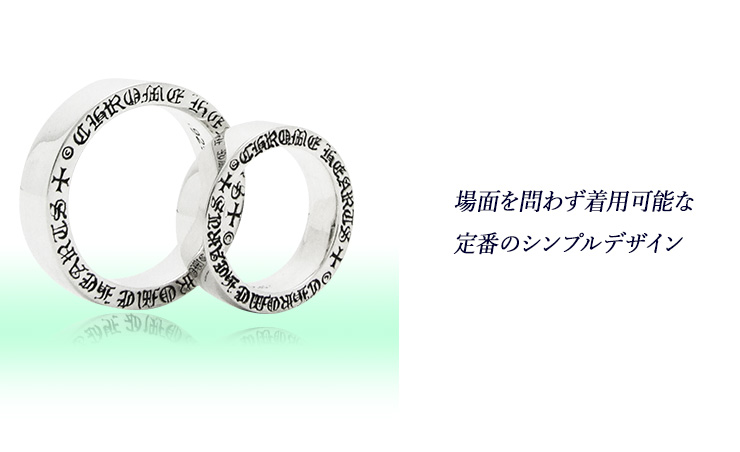 | 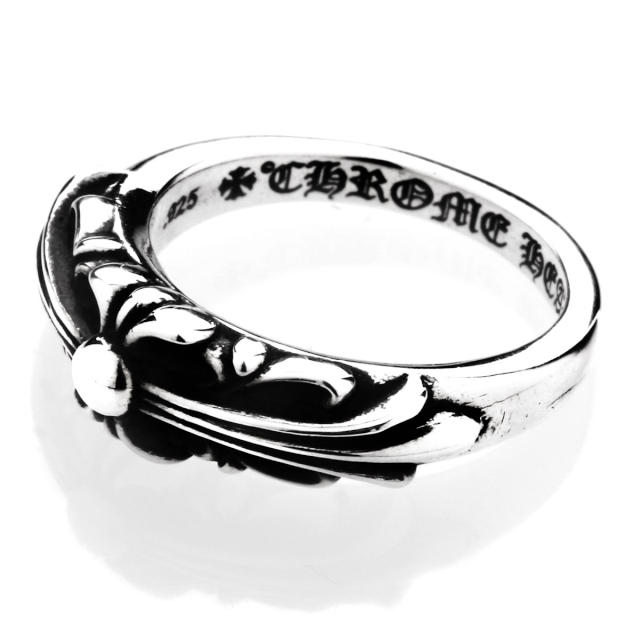 | 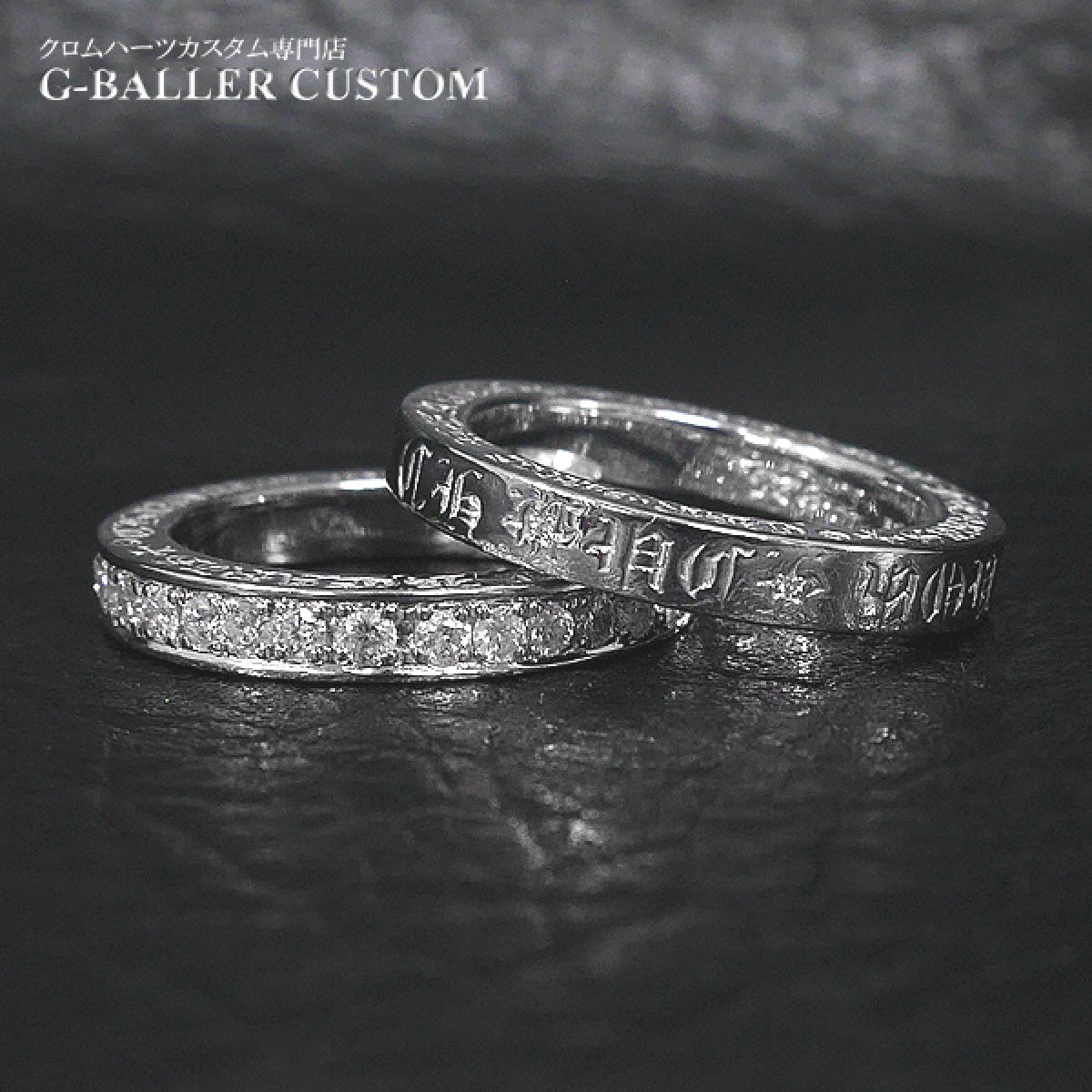 |
 |  |  |
 |  |  |
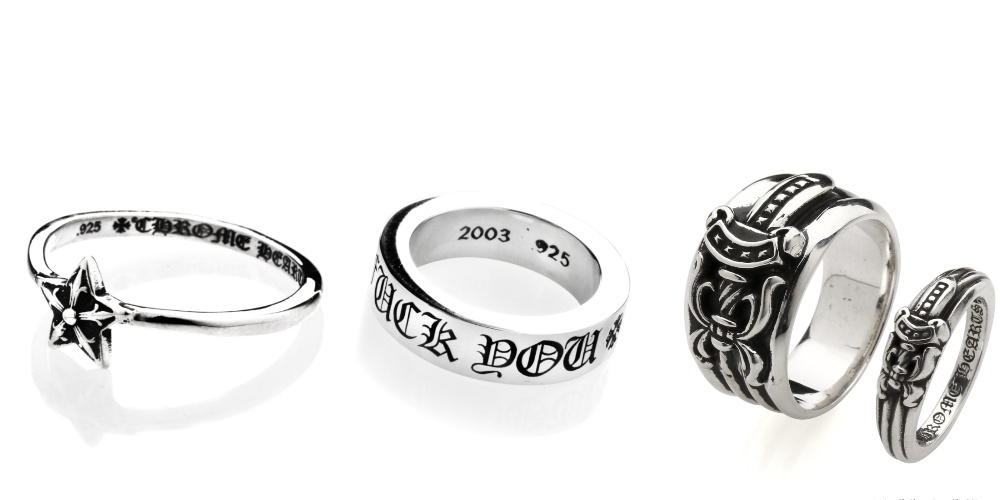 | 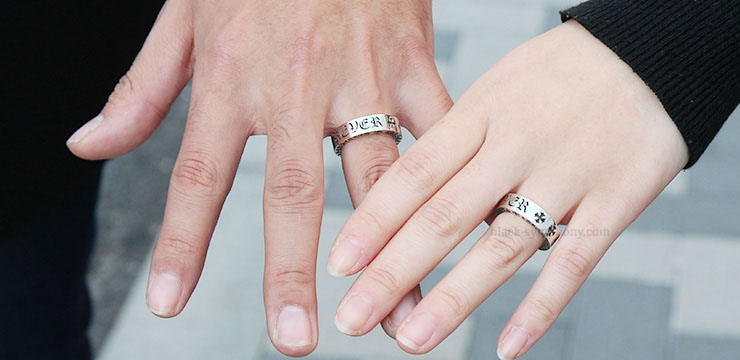 |  |
「クロム ペア リング」の画像ギャラリー、詳細は各画像をクリックしてください。
 |  |  |
 |  |  |
 |
Chromecast/クロームキャストを使ってパソコンからミラーリングする手順は、まずChromeブラウザのメニューを開いて キャスト をクリックをします。 キャストするデバイス(機器)で Chromecast をクリックします。 これだけの操作で、パソコンの画面がテレビに映すことができるようになります。Chrome リモート デスクトップ Chrome リモート デスクトップ ログイン 家や職場のパソコンへのリモート アクセスや他のユーザーとの画面の共有を簡単に行うことができます。 スマートフォンやタブレット、別のパソコンを使って、離れた場所からご自分の


0 件のコメント:
コメントを投稿